Remplacer un fichier Excel partagé par un outil fait avec l’IA, sans développeur (2026)
Le fichier Excel partagé est souvent le premier outil interne d’une PME : le suivi des devis, le planning, les stocks. Il marche tant que l’équipe est petite, puis les lignes écrasées et les versions en double s’accumulent. Voici quand le remplacer, et comment le faire avec votre IA, sans développeur.
Par Aloïs Oddon, cofondateur de Nextmap. Faits relevés le 18 novembre 2026.
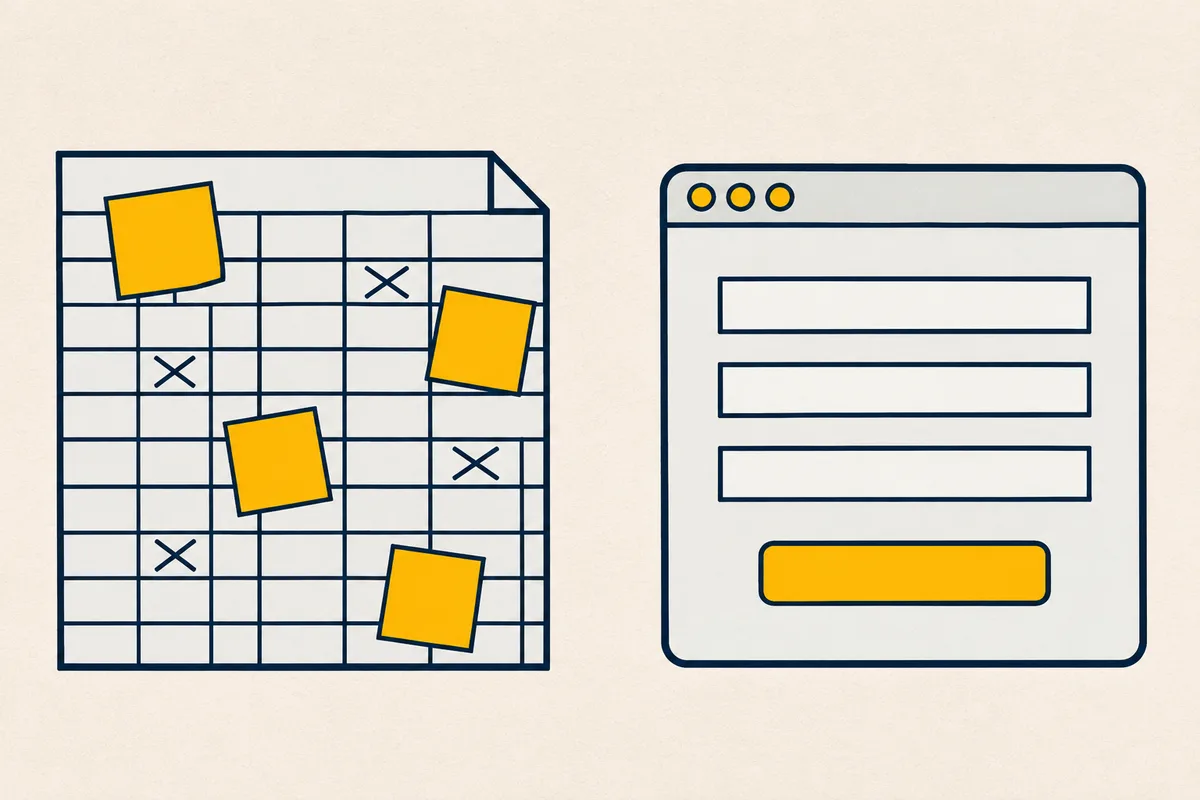
Presque chaque PME a son fichier Excel partagé. Il a commencé comme un simple tableau pour suivre les devis ou les congés, puis il est devenu l’outil dont toute l’équipe dépend, avec ses onglets, ses couleurs et des règles que seul son auteur connaît vraiment. Le moment de le remplacer arrive rarement d’un coup. Il s’annonce par une formule écrasée, deux personnes qui modifient la même ligne, ou un client qui doit remplir sa partie sans voir le reste.
Vous n’avez pourtant plus besoin d’un développeur pour en faire un vrai outil. Votre IA, Claude ou ChatGPT, lit le fichier, comprend ce qu’il fait, et en fabrique un outil avec un formulaire, des règles et une vue pour chacun. Il reste à le mettre à la disposition de l’équipe, et c’est le rôle de while.
Ce qu’il faut retenir. Si quelques personnes remplissent un tableau sans se gêner, gardez Excel et sa co-édition. Quand les règles comptent, que chacun doit voir sa part ou qu’un client doit s’en servir, donnez le fichier à votre IA et demandez-lui d’en faire un outil sur while : vos collègues s’en servent, et les données sont sauvegardées chaque jour.
Excel partagé ou outil fait avec l’IA, en un coup d’œil
| Un fichier Excel partagé | Un outil fait avec votre IA, sur while | |
|---|---|---|
| Ce qu’il faut à vos collègues | Microsoft 365, pour modifier à plusieurs | Un navigateur, et un compte while ou le compte de leurs mails avec l’offre Pro |
| Deux personnes sur la même ligne | La dernière modification enregistrée l’emporte en général | Les saisies passent par l’outil, qui vérifie ce qu’on y met |
| Qui voit quoi | Tout le fichier, et on se répartit les onglets | Chacun voit ce que l’outil lui montre |
| Un client | Le fichier entier, par un lien de partage | Sa partie, avec un lien d’accès et un mot de passe |
| Les tâches de la semaine | À la main | À heure fixe, par l’outil |
Quand garder Excel, et quand le remplacer
Excel n’a rien de dépassé, et rien n’oblige à le quitter. Avec Microsoft 365, plusieurs personnes modifient le même classeur en même temps, à condition qu’il soit enregistré sur OneDrive ou SharePoint et que chacun ait une version récente d’Excel1. Pour un tableau que trois personnes remplissent sans se gêner, c’est largement suffisant.
Les limites apparaissent quand le fichier devient un outil. Lorsque deux personnes modifient la même cellule, la dernière modification enregistrée l’emporte en général, et Microsoft conseille d’ailleurs de répartir les zones ou les onglets entre les personnes pour éviter les conflits1. Rien n’empêche pourtant un collègue pressé d’écraser une formule, et un client ne peut pas remplir sa partie sans voir le reste. Votre fichier est mûr pour devenir un outil quand vous reconnaissez l’un de ces signes.
- Les règles comptent. Un devis doit avoir un client, une date et un montant valides.
- Chacun doit voir sa part. Un commercial suit ses devis, un technicien ses interventions.
- Un client ou un fournisseur doit s’en servir, sans voir le reste du fichier.
- Le fichier demande des tâches régulières, comme la relance des devis en attente chaque lundi matin.
Remplacer le fichier Excel avec votre IA, en quatre étapes
Le passage se fait en une conversation, et vous n’avez pas à écrire une ligne de code.
- Donnez à votre IA une copie du fichier. Claude et ChatGPT lisent un fichier Excel qu’on leur confie. Retirez d’abord ce dont l’IA n’a pas besoin, comme des coordonnées bancaires.
- Décrivez ce que l’outil doit faire. Dites qui saisit quoi, ce qui doit être vérifié, qui voit quoi, et ce qui doit se passer chaque semaine. Plus vous décrivez vos habitudes, plus l’outil leur ressemble.
- Demandez-lui de mettre l’outil sur while, avec vos lignes. Votre IA fabrique l’outil et prévoit la reprise des lignes du fichier, pour que l’équipe retrouve ses données dès le premier jour. Sans compte while, elle le fait à l’essai, gratuitement, et vous donne un lien pour le garder.
- Choisissez qui s’en sert, puis rangez le fichier. Réservez l’outil à vos collègues, partagez sa partie avec un client, et gardez le fichier Excel en lecture seule le temps que chacun prenne ses repères.
Vous, à votre IA : Voici notre fichier de suivi des devis. Fais-en un outil pour l’équipe commerciale, où chacun ne voit que ses devis, et mets-le sur while avec les lignes du fichier.
Si vous hésitez encore sur l’IA à employer, notre comparatif des meilleurs outils pour créer un outil interne avec l’IA passe en revue Claude, ChatGPT, Lovable, Retool et Cursor.
Ce que while apporte à votre outil
Une fois sur while, l’outil a son adresse, et vous choisissez qui s’en sert, sans demander de compte d’IA à personne.
- Vos collègues se connectent avec un compte while jusqu’à 3 personnes, ou, dans l’offre Pro, avec le compte de leurs mails, Google ou Microsoft, quel que soit leur nombre. Voir réserver un outil à vos collègues.
- Un client ou un fournisseur se sert de l’outil avec un lien d’accès et un mot de passe, valable 1, 7 ou 30 jours, sans créer de compte.
- Tout le monde, une fois qu’une personne de votre équipe a validé l’ouverture.

Les données de l’outil sont sauvegardées chaque jour, et vous pouvez revenir à n’importe quel instant des 14 derniers jours, une fois qu’une personne a validé. Ce que le fichier vous demandait à la main, comme la relance du lundi, l’outil le fait à heure fixe. Vos données ne restent pas enfermées pour autant, puisque votre IA les exporte en CSV dès que vous voulez un tableau croisé dans Excel.
Si l’outil doit lire votre logiciel de facturation ou votre agenda, ses identifiants restent dans while, et votre IA ne les voit jamais. Vos outils sont hébergés en France par Nextmap. Pour d’autres exemples d’outils faits par des équipes qui ne codent pas, voyez while sans coder.
Essayer sur votre fichier
Pour essayer, donnez cette phrase à votre IA, puis confiez-lui une copie de votre fichier. L’essai est gratuit et sans inscription, et votre outil a son adresse en 3 minutes.
Lis while.sh/agents et aide-moi à démarrer avec while.Sources
- Microsoft, Collaborate on Excel workbooks at the same time with co-authoring, consulté le 18 novembre 2026