Garder GitHub ou GitLab comme dépôt principal, et mettre en production à chaque push (2026)
Votre code reste sur GitHub ou GitLab. Un push sur la branche par défaut met la production à jour, chaque demande de fusion ouvre une version de test dont l’adresse arrive en commentaire, et chaque commit reçoit son statut.
Par Aloïs Oddon, cofondateur de Nextmap. Faits relevés le 19 novembre 2026.
Ce qu’il faut retenir. Créez un jeton limité à votre dépôt sur GitHub ou GitLab, puis liez le dépôt dans les réglages de l’appli, ou demandez-le à votre IA. Un push sur la branche par défaut met la production à jour, chaque demande de fusion ouvre une version de test, et chaque commit reçoit son statut.
Prérequis
- Une appli sur while.
- Son dépôt sur GitHub ou GitLab, et le droit d’y créer un jeton d’accès.
Étape 1 : Créez un jeton d’accès
Sur GitHub, créez un jeton à grain fin limité à ce dépôt1. Donnez-lui Contents en lecture, et Webhooks, Commit statuses et Pull requests en écriture.
Sur GitLab, créez un jeton avec la portée api2. Votre compte doit avoir le rôle Maintainer sur le projet.
Étape 2 : Liez le dépôt
Dans while, ouvrez les réglages de l’appli, à la section Code et budget, puis cliquez sur Lier un dépôt. Choisissez GitHub ou GitLab, collez le dépôt et le jeton. Le dépôt s’écrit atelier/boutique, ou se colle tel que vous le copiez depuis GitHub ou GitLab.
Votre IA peut aussi le lier, avec l’outil link_git_repo :
Vous, à votre IA : Lie l’appli à notre dépôt GitHub atelier/boutique.
Elle le lie avec le jeton que vous lui donnez. Avec ChatGPT et Codex, le jeton ne passe pas par l’IA : elle vous donne le lien du formulaire de while, où vous le collez.
Ce qui se passe à chaque push
Un push sur la branche par défaut du dépôt, main le plus souvent, met la production à jour. Une autre branche ne la touche pas.
Une demande de fusion ouvre une version de test, pr-12 sur GitHub ou mr-12 sur GitLab, construite depuis son dernier commit. Son adresse arrive en commentaire de la demande dès qu’elle répond, et la version de test est retirée quand la demande est fermée ou fusionnée.
Chaque commit reçoit son statut sur GitHub ou GitLab : en construction, en production ou en échec, avec le lien vers l’appli.
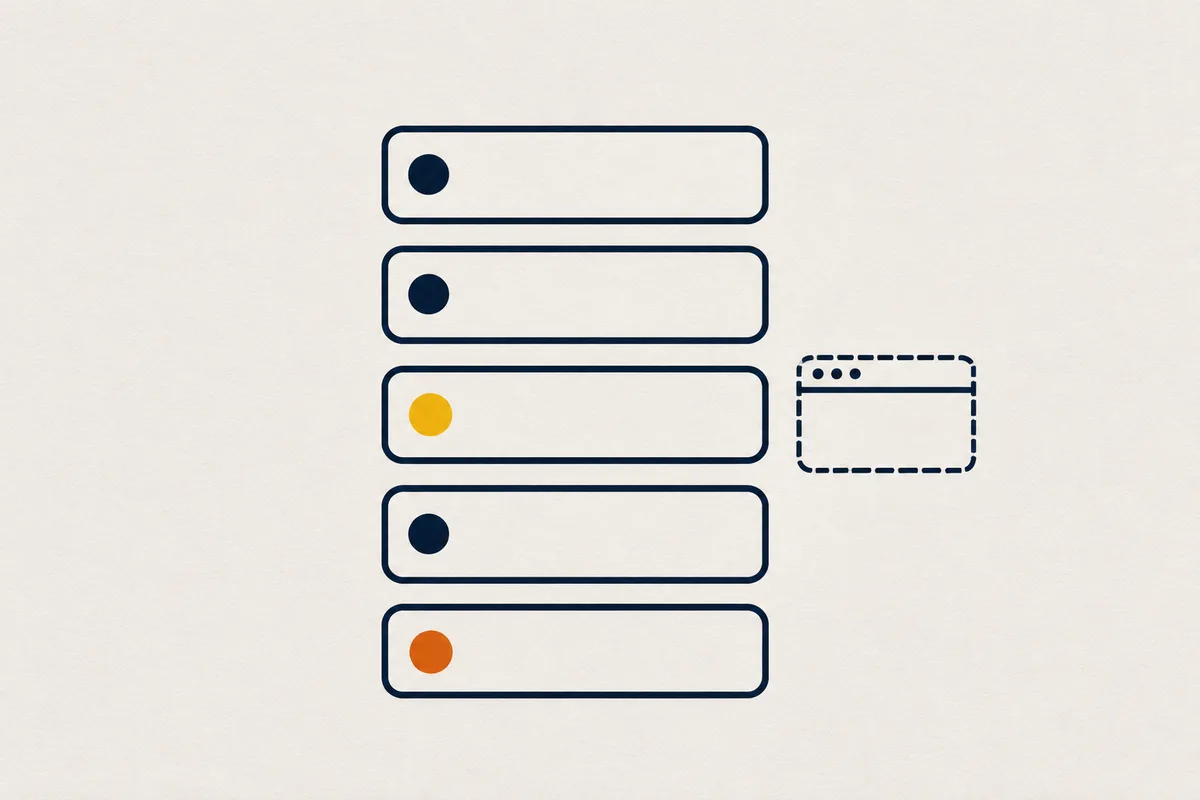
Quand une mise en production doit être validée par une personne, le statut du commit le dit, avec le lien de la demande. Une fois validée, elle part d’elle-même.
Une demande de fusion venue d’un fork ne se construit pas d’elle-même. Une personne du projet qui peut mettre en production autorise chaque commit dans while, et la version de test ne reçoit aucun secret du projet.
Délier le dépôt
Dans les réglages de l’appli, Délier retire le webhook chez GitHub ou GitLab et efface le jeton de while. Un push ne met plus l’appli en production.
Vous, à votre IA : Délie le dépôt GitHub de l’appli.
L’autre voie : pousser depuis GitHub Actions
Si vous préférez garder la mise en production dans votre CI, votre workflow pousse le code vers le dépôt git de l’appli chez while, avec un jeton limité à cette appli.
Dans while, cliquez sur Créer un jeton pour une CI. Choisissez l’appli, le droit de mettre en production et de lire, et la production comme seul endroit où il agit. Copiez-le : il ne s’affiche qu’une fois.
Dans GitHub, ajoutez-le aux secrets du dépôt sous le nom WHILE_TOKEN, puis ajoutez ce workflow :
name: while
on:
  push:
    branches: [main]
jobs:
  deploy:
    runs-on: ubuntu-latest
    steps:
      - uses: actions/checkout@v4
        with:
          fetch-depth: 0
      - run: git push "https://while:${WHILE_TOKEN}@app.while.sh/git/boutique.git" HEAD:main
        env:
          WHILE_TOKEN: ${{ secrets.WHILE_TOKEN }}
Remplacez l’adresse par celle de votre appli, que ses réglages donnent à la ligne Dépôt git. Un push sur main chez while met la production à jour. Le workflow récupère tout l’historique du dépôt : git refuse de pousser un clone sans son historique vers un autre dépôt.
Dans la doc : Dépôt git, Versions et retour arrière et Variables et secrets.
Prochaines étapes
Sources
- GitHub, Managing your personal access tokens, consulté le 19 novembre 2026
- GitLab, Personal access tokens, consulté le 19 novembre 2026